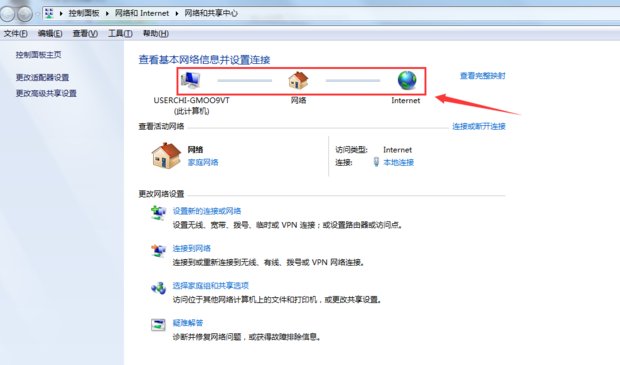
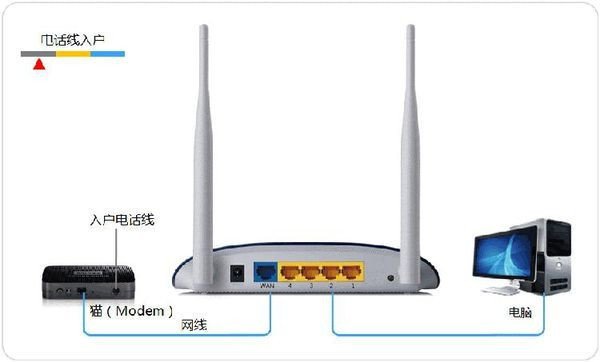
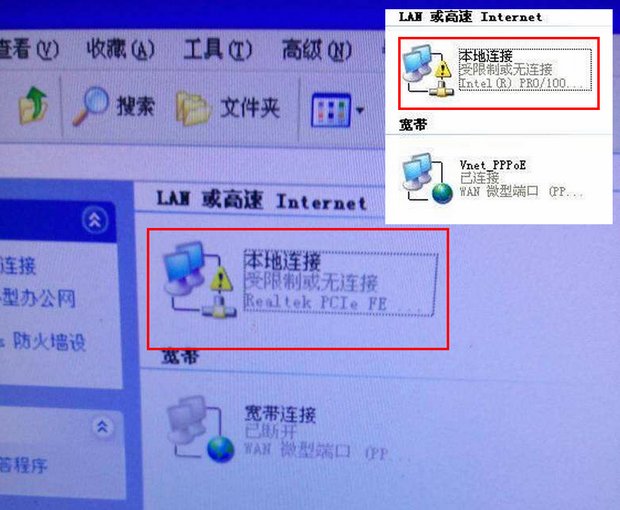
首先我们来看看本地连接受限制或无连接的状态,下面我就开始一步步来说到解决方法(如下图):
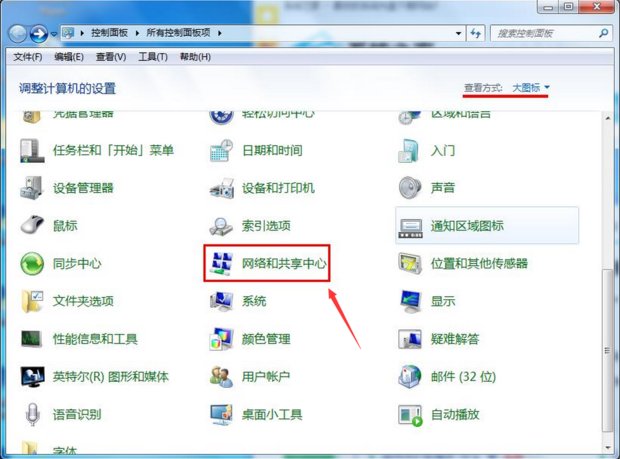
1.点击开始菜单中的控制面板功能,接着在控制面板界面将查看方式设置为“大图标”后,找到并点击“网络和共享中心”选项(如下图):
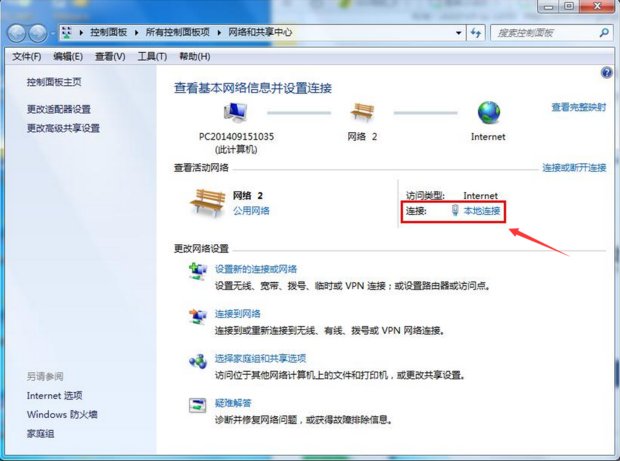
2.在活动网络连接中点击“本地连接”(如下图):
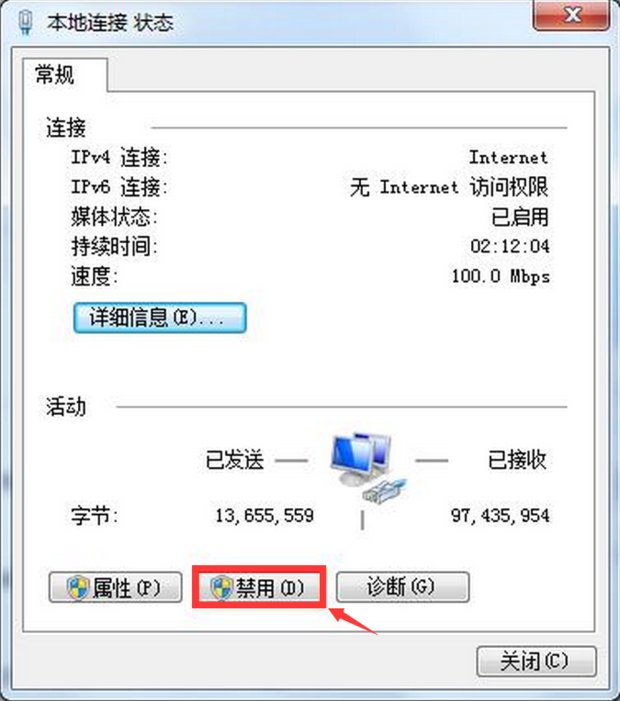
3.点击“本地连接”状态中的“禁用”按钮(如下图):
4.完成上述操作后,接下来只需进入“控制面板--网络和Internet--网络连接”,打开本地(如下图):
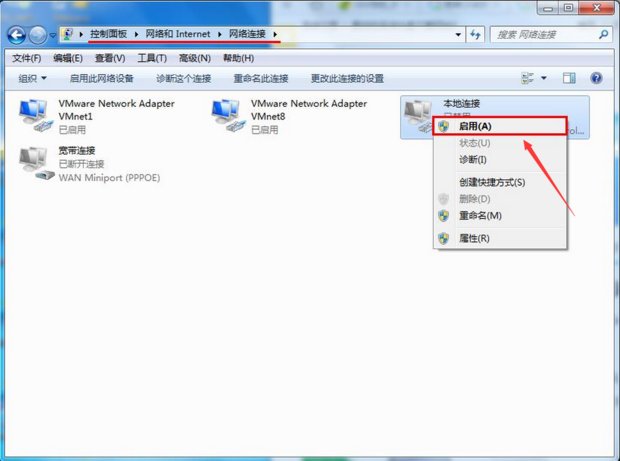
5.重新启用本地连接后,本地连接受限制或无连接的问题就解决了(如下图):