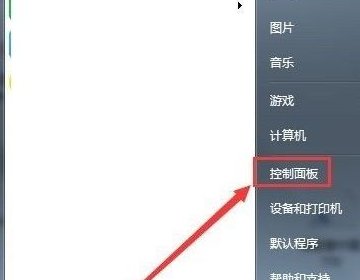
这个可以做到:
1、设置电脑为北京时间和连接时间服务器,控制面板--日期和时间:
(1)时区选项卡,选择北京时区;
(2)Internet选项卡,勾选“自动与”Internet时间服务器同步,选择时间服务器;
2、检查系统关键服务中的“Windows Time(时间联网校对服务)”是否开启:
右击“我的电脑”,“管理”,服务和应用程序--服务,将“Windows Time”设置为自动开启;
3、保证电脑能够连接互联网,这是前提。
1、先右击右下方错误的时间,选择进入,或者快捷键按A。
2、进入到日期和时间的界面后,选择“区域”,然后在“区域”栏目下点击“其他日期、时间和区域格式设置”即可。
3、点击“设置时间和日期”,标签里选择网络时间,也就是“Internet时间”进行修改,进入修改页面。
4、选择“更改设置”。
5、首先在“与Internet时间服务器同步”的方框里打钩,选择服务器,服务器的地址表示的不同的时间计量标准,例如time.nist.gov为美国标准技术院,采用格林威治时间;time.windows.com是微软的校时服务器。选择其中一个即可,这些服务器设置的时间都是差不多的,只是存放数据的位置不同而已。
6、设置完了之后,点击立即更新,右下方的时间马上就正常了。
7、最后点击确定,注意这个确定点完之后,退出来回到“Internet时间”标签页,也要点击下确定,这才算完成了电脑时间校准同步 。
控制面板-时间语言-更改时间和日期-更改时区-找到北京那个,这样改一下就可以了
windows 有这个功能
桌面双击右下角的时间 internet时间 自动...