刷Recovery
Recovery
HTC G16刷recovery方法一: 1、将附件文件重命名为PH06IMG.zip,并放于Micro SD(TF)卡根目录下。 2、将卡插入手机内,手机关机。 3、按住音量下+电源键开机。 4、手机检测到PH06IMG.zip,询问是否升级。 5、按音量上选择Yes。 6、刷完重启
刷recovery方法二: 1、将附件内recovery.img 解压出来放于SD卡根目录。 2、启动到旧版Recovery。 3、adb shell 连接到手机 4、执行如下命令:mount /sdcard/flash_image recovery /sdcard/recovery.img 5、刷完重启。
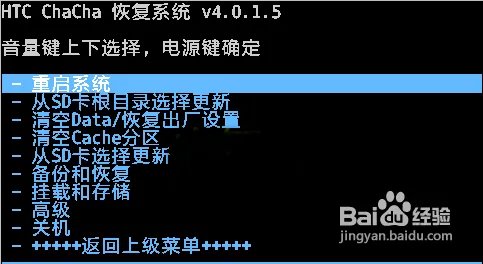
恢复系统进入方法: 1、手机关机,删除卡内的PH06IMG.zip 2、按住音量下+开机键开机 3、等待10秒钟,按音量下选择Recovery, 4、按电源键确定,然后就进入下图所示的恢复系统界面。
HTC ChaCha|A810e刷机
刷机前提:你的HTC ChaCha|A810e必须是SHIP S-OFF
HTC ChaCha|A810e查看SHIP S-OFF方法
关机的状态下 按住音量下键 按开机键如下图
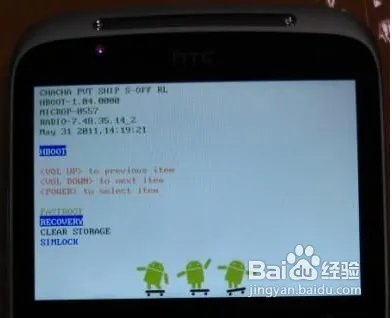
确认你的手机是SHIP S-OFF (下面我们开始学习HTC ChaCha|A810e 使用中文Recovery刷第三方ROM) HTC ChaCha|A810e刷机前的准备工作 1、HTC ChaCha|A810e 一台 确保电量在50%以上 2、下载并刷中文Recovery。
3、刷完中文Recovery后,必须删除SD卡中的PH06IMG.zip
4、下载第三方ROM下载完并将ROM拷贝到你的SD卡
5、将第三方ROM拷贝到你的SD卡 完成后 把SD卡装入你的手机并装上电池
HTC ChaCha|A810e刷机教程
1、首先按住音量下键按开机键进入HBOOT如下图
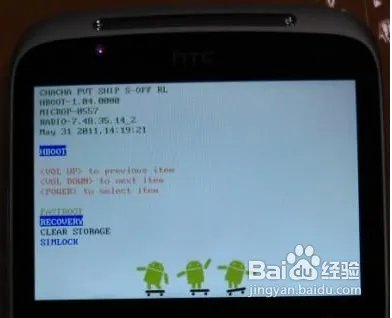
2、进入HBOOT这个界面按一下音量下键选择第二项Recovery按开机键确认,手机会重启进入中文Recovery如下图
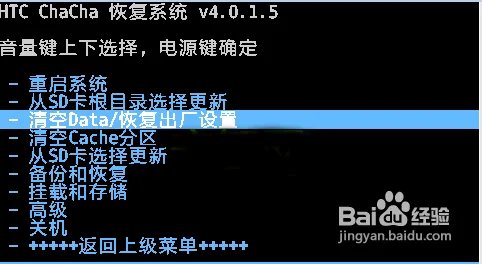
3、使用音量键选择第三项清空Data/恢复出厂设置 按Enter键确认 进入以下界面
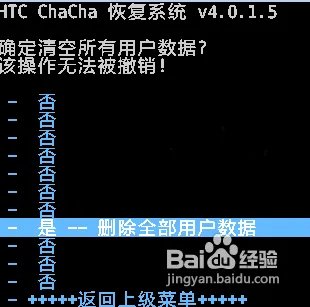
4、使用音量键选择:是 -- 删除全部用户数据 按Enter键确认开始清空 如下图
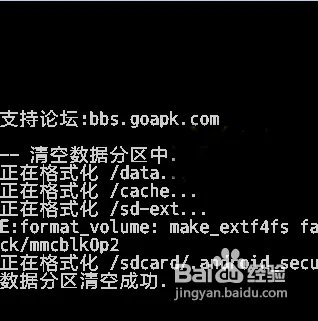
5、清空完成后会自动回到中文Recovery的首页 如下图
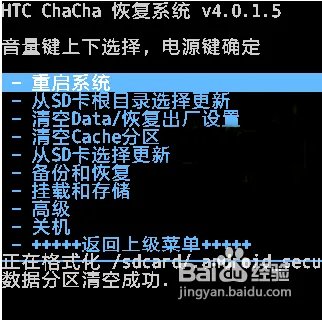
6、使用音量键选择 -从SD卡选择更新 按Enter键确认 进入以下界面 如下图
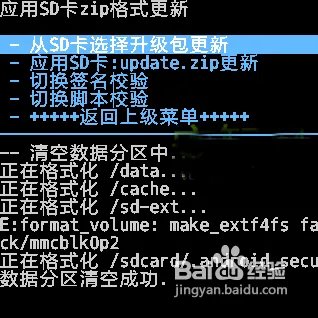
7、选择 -从SD卡选择升级包更新 按Enter键确认 进入进入以下界面 如下图
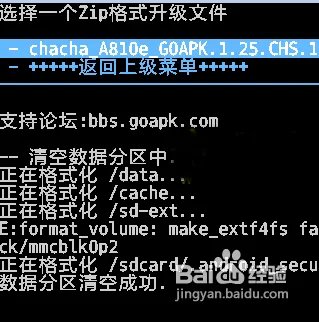
8、选择你要更新的升级包 按Enter键确认 进入以下界面 如下图
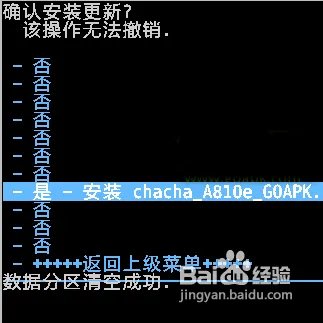
9、按Enter键确认 开始更新 进入以下界面 耐心等待 如下图
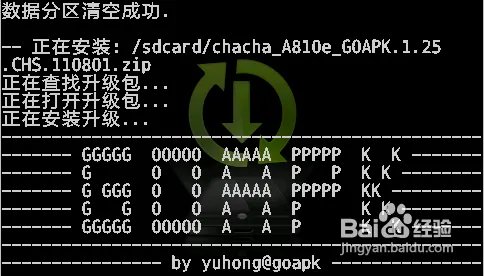
10、大楷更新过程需要几十秒 更新完成 如下图
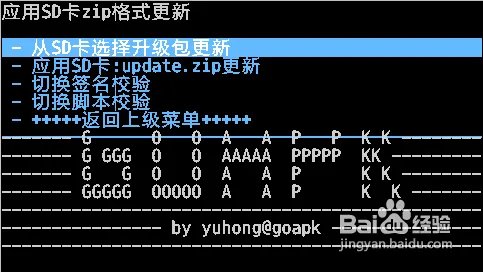
11、选择 -+++++返回上级菜单+++++ 按Enter键确认 如下图
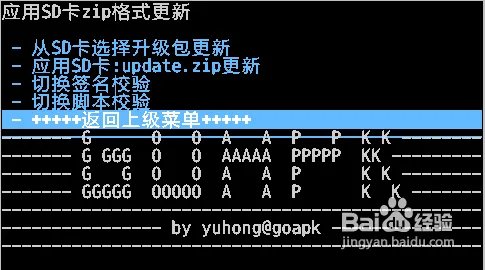
12、返回主菜单 选择重启系统 按Enter键确认,手机重启,刷机成功。
END