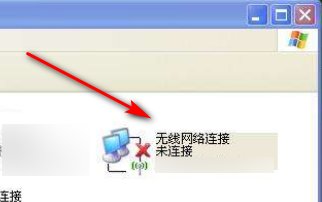
出现此问题的原因:没有启动网络连接,只要重新启动即可。
解决的方法和操作步骤如下:
1、首先,在XP系统的桌面上,右键单击“我的电脑”图标,然后从弹出的菜单中选择“属性”选项,如下图所示。
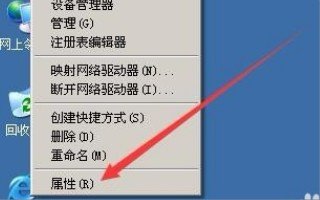
2、其次,完成上述步骤后,在打开的“系统属性”窗口中,单击“硬件”选项卡,如下图所示。
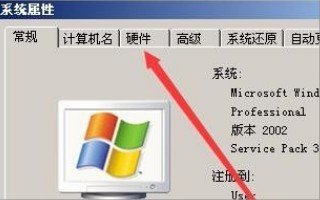
3、接着,完成上述步骤后,在打开的“硬件”选项卡中,单击上方的“设备管理器”按钮,如下图所示。
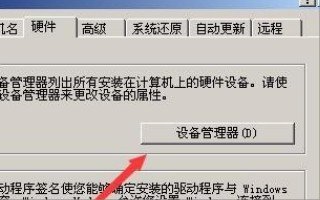
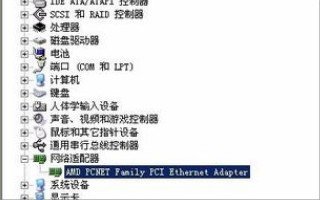
4、然后,完成上述步骤后,在打开的“设备管理器”窗口中,找到“网络适配器”项,然后单击前面的“ +”符号以打开子菜单,如下图所示。
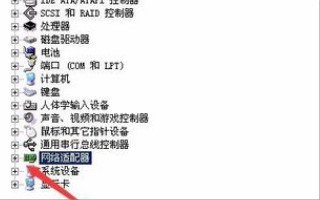
5、随后,完成上述步骤后,右键单击网卡,然后在弹出的菜单中选择“启用”选项,如下图所示。
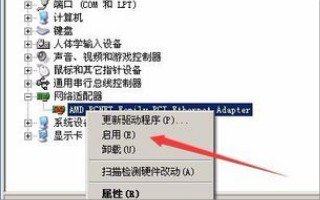
6、最后,完成上述步骤后,稍等片刻,将启用网卡,网络恢复正常,如下图所示。这样,问题就解决了。
7、如下图所示,无线网络图标就出现了。