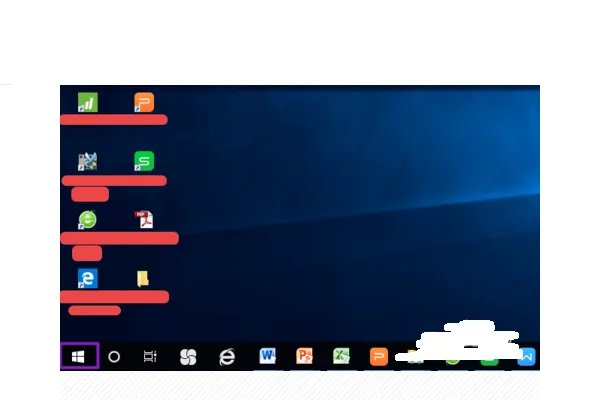
1、首先,点击电脑左下角的微软按钮。
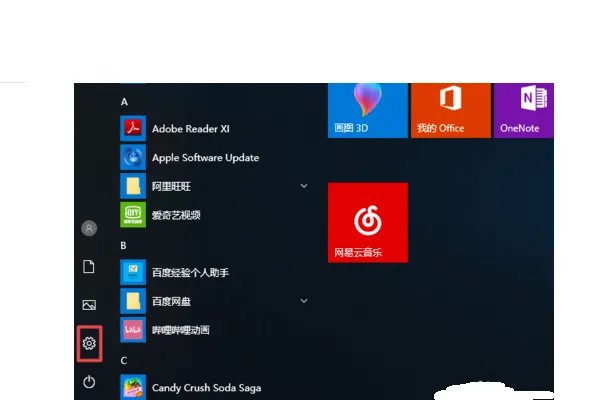
2、弹出的界面,点击设置。
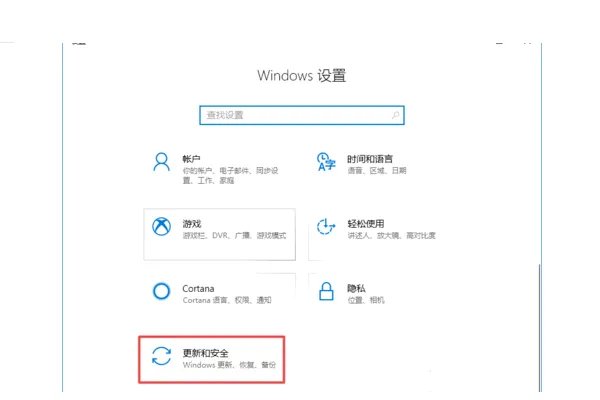
3、进入设置之后,点击更新和安全。
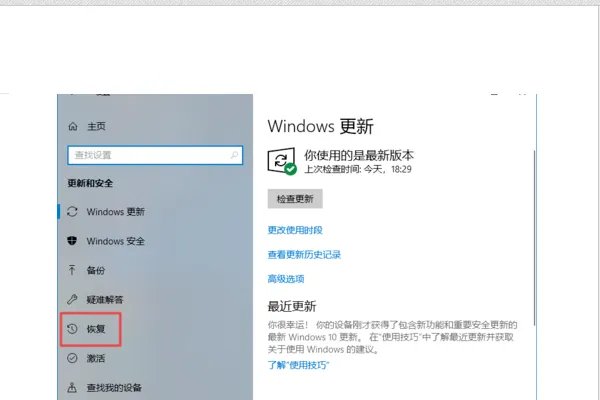
4、弹出的界面,点击恢复。
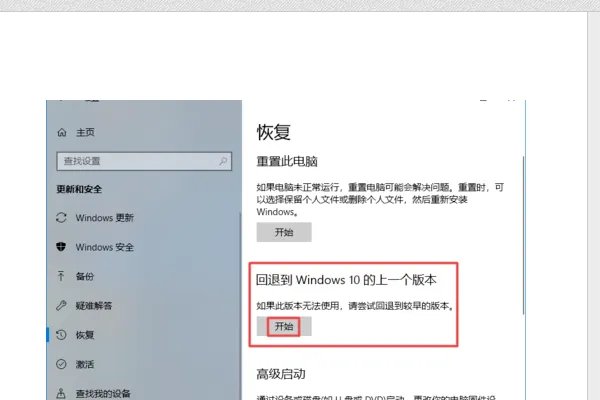
5、在这里,可以看到回退到windows10上一个版本,点击这里的开始就可以回退到1709这个版本。
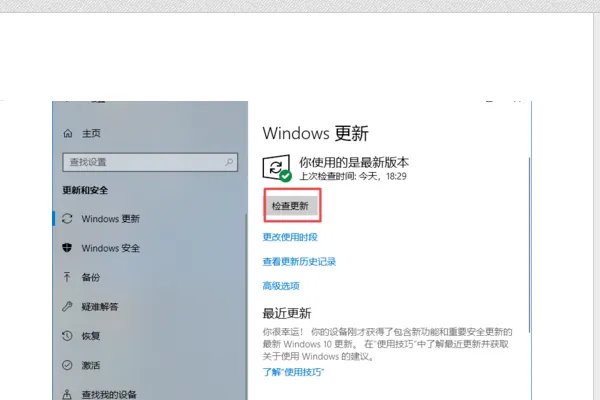
6、想要更新到1803这个版本的话,点击windows更新。

7、然后点击检查更新,等待更新完成就好了。
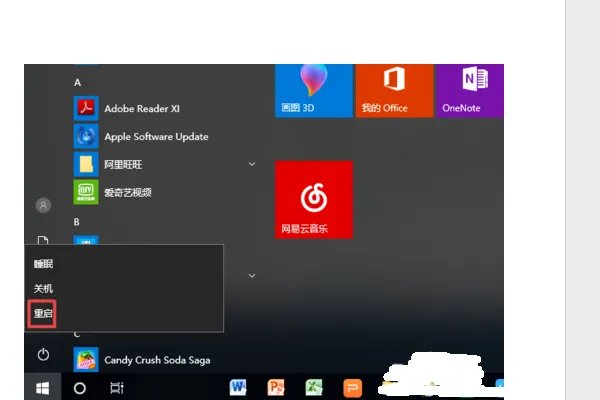
8、之后我们点击电脑左下角的微软按钮,弹出的界面,点击电源按钮,弹出的界面,点击重启,之后电脑就会进行重启,重启之后就会进行更新了,更新完成后也就更新到1803这个版本了。